Cara Mudah Screenshot Pc Windows 7

Screenshot atau print screen, adalah cara yang digunakan untuk mengambil gambar yang ditampilkan oleh layar komputer.Cara ini kita gunakan untuk mengabadikan atau menyimpan sesuatu yang muncul atau yang ditampilkan pada layar monitor dan menyimpannya dalam format gambar.Bagi para blogger,cara ini sering digunakan untuk membuat artikel tentang tutorial.

Mengambil screenshot atau tangkapan layar caranya cukup mudah,apalagi perangkat elektronik sekarang ini yang semakin canggih.Disini saya akan memberikan cara yang paling simpel tanpa menggunakan aplikasi tambahan.Saya menggunakan sebuah aplikasi bawaan windows yaitu Paint.Caranya dapat kalian lihat dibawah ini.

1.Ketika kalian sudah berada pada tampilan yang ingin kalian simpan atau screenshot,tekan tombol PrtSc/SysRq pada keyboard
Cara Mudah Screenshot Pc Windows 7

2.Sekarang klik Start-Paint seperti gambar dibawah ini.
Cara Mudah Screenshot Pc Windows 7

3.Maka nanti aplikasi tersebut akan terbuka lalu Klik pada Icon Paste seperti yang saya beri tanda pada gambar dibawah ini.
Cara Mudah Screenshot Pc Windows 7

4.Jika sudah,kalian bisa mengeditnya terlebih dahulu sebulum disimpan.Gunakan menu yang ada seperti Crop,Memberi tulisan,memberi tanda dan lainnya.Nah untuk menyimpannya,silahkan tekan Ikon menu Save yang berada pada bagian pojok kiri atas atau seperti yang saya beri tanda kotak warna merah dibawah ini.
Cara Mudah Screenshot Pc Windows 7

Nah itu tadi tentang cara mudah mengambil screenshot di windows 7,jika perangkat Anda versi lawas silahkan bisa mencarinya ulang tentang cara mengambil screenshot disertai dengan nama laptop/PC yang kalian gunakan di akhir keyword yang kalian tuliskan dalam kotak pencarian google.Semoga bermanfaat.

Cara Mengatasi Error Launching Studio Pada Android Studio

Android studio adalah sebuah software yang digunakan untuk membuat aplikasi Android yang saat ini sudah banyak digunakan untuk membuat Aplikasi Android.Software ini cukup bagus dan dapat kita gunakan untuk membuat sebuah aplikasi Android kita sendiri.Kita bisa berkarya sesuai dengan imajinasi kita dalam merancang sebuah aplikasi.

Saat ini kita bisa mempelajari banyak tutorial tentang cara pembuatan aplikasi melalui Android Studio di Internet.Namun ada sedikit masalah ketika kita sudah mengunduh software tersebut kemudian kita install tapi malah tidak bisa kebuka.Muncul sebuah pesan error launching studio seperti gambar dibawah ini.
Cara Mengatasi Error Launching Studio Pada Android Studio

Untuk mengatasi masalah tersebut supaya software Android Studio yang sudah kita install tadi bisa kita buka,silahkan ikuti langkah-langkahnya dibawah ini.Tapi sebelumnya kalian juga harus sudah menginstall aplikasi JAVA pada perangkat Anda terlebih dahulu.

1.Pertama klik menu Start-Computer lalu klik kanan pada Computer tersebut seperti gambar dibawah ini lalu klik Properties.
Cara Mengatasi Error Launching Studio Pada Android Studio


2.Sekarang pilih Advanced system setting lalu pilih Environment Variables seperti petunjuk dibawah ini.
Cara Mengatasi Error Launching Studio Pada Android Studio

3.Kita abaikan sesaat pengaturan diatas,kita buka dulu Program File untuk mencari sebuah folder JAVA yang sudah terinstall.Di laptop saya ada di Local Disk (C:)-Program Files-Java lalu klik kanan dan pilih Copy addres

Cara Mengatasi Error Launching Studio Pada Android Studio

4.Kembali lagi ke langkah nomor 2 diatas,setelah kita klik Environment Variables maka akan muncul menu baru seperti gambar dibawah ini lalu klik New

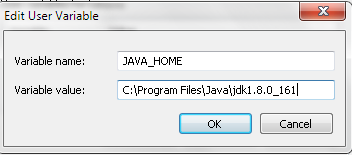
5.Isi pada kolom Variable nama JAVA_HOME dan Variable value nya (Ctrl+V) atau pastekan hasil copy an folder diatas,contoh di laptop saya C:\Program Files\Java\jdk1.8.0_161
Cara Mengatasi Error Launching Studio Pada Android Studio

6.Klik OK semua lalu kita buka lagi Android Studionya,seharusnya sudah bisa
Cara Mengatasi Error Launching Studio Pada Android Studio

Sampai disini bila ada yang masih belum paham silahkan untuk menanyakannya pada kolom komentar dibawah ini.

Cara Mudah Melihat Password Yang Tersimpan di Google Chrome

Melihat password yang tersimpan di browser google chrome itu cukup mudah.Sebelumnya saya pernah membuat artikel yang serupa,namun kali ini caranya lebih simpel untuk melihat password yang tersimpan di google chrome.Silahkan ikuti petunjuk dibawah ini.

Pertama kalian harus buka dulu sebuah situs yang mengharuskannya untuk dibuka menggunakan email dan password.Disini saya menggunakan facebook,nah pada bagian password atau kata sandi yang sudah ada,silahkan kalian block titik-titik sandi tersebut lalu klik kanan.Nanti akan muncul beberapa menu pilihan kemudian klik menu paling atas yaitu Show All Saved Passwords seperti gambar dibawah.

Cara Mudah Melihat Password Yang Tersimpan di Google Chrome

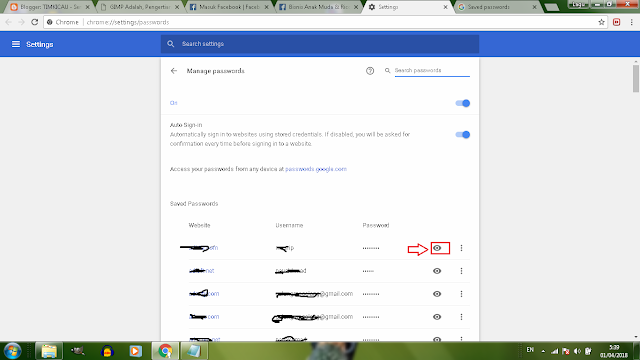
Nanti akan dialihkan pada  rentetan situs yang tersimpan,username dan password ada disitu dengan jelas.Untuk melihat passwordnya,silahkan klik ikon mata seperti yang saya beri tanda dibawah ini.
Cara Mudah Melihat Password Yang Tersimpan di Google Chrome

Cara tersebut kita gunakan ketika kita lupa password untuk masuk ke salah satu akun yang pernah kita daftar sebelumnya dan kita ingin membukanya pada perangkat lain.Selamat mncoba dan semoga berhasil.

Tips Jitu Cara Mengatasi Masalah Tidak Bisa Membuka Video di Google Chrome

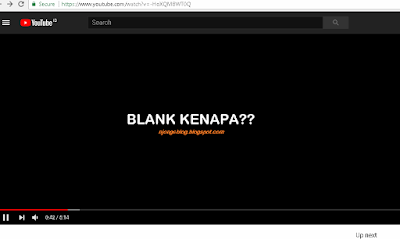
Google chrome adalah salah satu aplikasi browsing yang dikembangkan oleh perusahaan google.Aplikasi ini cukup ringan dijalankan di komputer maupun gadget android karena tampilannya yang cukup simpel. Namun terkadang ada beberapa kendala yang dihadapi oleh pengguna google chrome seperti Google Chrome Tidak Bisa dibuka atau Tidak bisa memutar video baik di youtube,facebook dan lainnya.Video tersebut jika diputar hanya akan terdengar suaranya saja tanpa gambar seperti dibawah ini.
Tips Jitu Cara Mengatasi Masalah Tidak Bisa Membuka Video di Google Chrome

Masalah tersebut tentunya akan sangat mengganggu dan membuat kita tak nyaman dibuatnya karena kita menginginkan untuk menonton bukan mendengarkannya saja.Untuk mengatasi masalah tersebut caranya cukup mudah,berikut ini langkahnya:

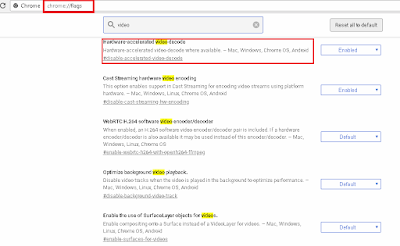
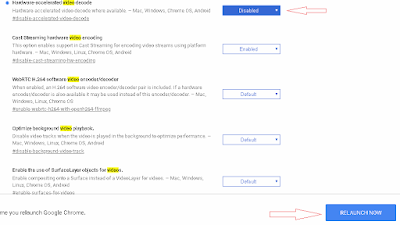
1.Ketikkan kata "chrome://flags" (tanpa tanda kutip) pada address bar atau kotak pencarian kemudian klik Enter,maka nanti akan diarahkan menuju tampilan seperti gambar dibawah.Kemudian ketik kata kunci "Video" (tanpa tanda kutip) pada kolom pencarian,kemudian nanti akan muncul "Disable hardware-accelerated video decode" seperti gambar dibawah

Tips Jitu Cara Mengatasi Masalah Tidak Bisa Membuka Video di Google Chrome

2.Ubah Enable menjadi Disable pada bagian "Disable hardware-accelerated video decode" tersebut,seperti yang saya beri tanda dibawah ini kemudian klik RELAUNCH NOW

Tips Jitu Cara Mengatasi Masalah Tidak Bisa Membuka Video di Google Chrome

Sampai disini untuk langkah cara mengatasi masalah pada google chrome yang tidak bisa memutar video sudah selesai.Jika Anda masih memiliki kendala yang lain,coba update browser Anda ke versi terbaru.Semoga bermanfaat.

Cara Menghapus Virus Shortcut di Windows 7

Cara Menghapus Virus Shortcut di Windows 7- Pernah tidak Anda mengalami masalah yang biasanya terjadi ketika kita mencolokkan flashdisk ataupun card reader ke laptop maupun komputer namun sebagian atau semua folder yang ada di dalamnya berubah menjadi sebuah folder shortcut. Yang mana ketika kita buka folder shortcut tersebut akan terbuka menjadi halaman baru dan tidak akan terbaca pada perangkat lain selain laptop ataupun komputer.Contohnya seperti gambar dibawah.
Cara Menghapus Virus Shortcut di Windows 7

Untuk Memperbaiki Laptop ataupun Komputer Yang Terkena Virus Shortcut tersebut kita bisa menggunakan sebuah program yang disediakan windows yang bernama CMD. Virus shortcut sering disebuat dengan nama virus rammit ini adalah salah satu virus yang menyebar dan berkembang menjangkiti/menginfeksi komputer sejak januari tahun 2011 silam.

Setiap komputer yang sudah dicolokkan flashdisk yang terinfeksi virus shortcut ini pasti komputer tersebut akan terkena dampaknya jika tidak dilindungi oleh anti virus yang baik. Virus Shorcut termasuk virus yang paling ditakuti karena mampu menginfeksi jutaan komputer, hal ini terjadi karena virus ini memiliki kemampuan menginfeksi file berformat DLL dan EXE, baik berupa file program aplikasi maupun file system windows. Dengan kemampuan update layaknya program antivirus, Ramnit berhasil mengecoh system scanner program antivirus.

Untuk mengatasi virus shortcut tersebur caranya adalah sebagai berikut. Pastikan letak penyimpanan yang sudah terinveksi,misalnya berada pada penyimpanan D. Buka Command Promp atau CMD dengan cara Klik Start-All Programs lalu ketikkan kata CMD.
Cara Menghapus Virus Shortcut di Windows 7

Buka aplikasi tersebut lalu ketik G: dan enter (ingat,ketik G dan titik dua di depannya). Jika drive yang bermalah di C D F atau apalah yang terbaca pada perangkat masing-masing maka tinggal disesuaikan saja.
Cara Menghapus Virus Shortcut di Windows 7

Setela masuk ke drive yang bermasalah selanjutnya ketik kode berikut ini : attrib -s -h -r /s /d lalu enter.
Cara Menghapus Virus Shortcut di Windows 7

Penulisan kode harus diberi jarak spasi,karena jika tidak maka tidak akan berhasil. Selanjutnya tunggu proses berlangsung hingga tuntas, tanda tuntas nya adalah kita buka lagi drive yang kita perbaiki sebelumnya seperti. G:\>.

Jika anda sudah melakukan langkah-langkah diatas maka file/folder asli anda akan terlihat dan silakan hapus folder yang masih shortcut.
Cara Menghapus Virus Shortcut di Windows 7

Kode tersebut berfungsi untuk membongkar file yang read only dan file system. Seperti itulah cara menghapus virus shortcut pada laptop ataupun komputer. Semoga bermanfaat dan selamat mencoba.

Opera 41 Versi Terbaru Lebih Optimal

Opera 41 versi terbaru memiliki urutan startup yang baru dan lebih cerdas, dirancang sedemikian rupa sehingga tab yang paling penting dapat termuat lebih cepat.Selain itu, Opera 41 juga memiliki beberapa perbaikan lainnya, seperti waktu baterai yang lebih lama saat video conferencing dan penggunaan CPU yang lebih rendah untuk video pop-out.

Dengan memprioritaskan tab yang paling penting untuk Anda, kebanyakan pengguna akan merasakan bahwa konten termuat sangat cepat. Hasil tes menunjukkan peningkatan kecepatan rata-rata 86% ketika menguji waktu startup dengan lebih dari 42 tab terbuka di sesi sebelumnya. Untuk satu set dengan sekitar 10 tab, hasilnya masih di atas 50%.
Opera 41 juga memiliki beberapa perbaikan lainnya, seperti waktu baterai yang lebih lama saat video conferencing dan penggunaan CPU yang lebih rendah untuk video pop-out.

Tahun ini Opera berhasil memimpin persaingan di antara browser-browser lainnya dan mencarikan solusi bagi berbagai keluhan pengguna. Itu sebabnya kami telah memperkenalkan fitur unik seperti VPN, ad blocker bawaan, penghemat baterai dan video pop-out. Opera 41 juga dilengkapi dengan berbagai perbaikan lainnya. Untuk melakukan video conference dan fitur video pop-out di Opera sekarang didukung oleh akselerasi hardware, tidak seperti sebelumnya yang didukung oleh CPU.

Hal ini dapat menurunkan kebutuhan untuk dukungan CPU dan membebaskan sumber daya PC untuk hal-hal lain, sehingga komputer dapat bekerja lebih cepat dan mengurangi konsumsi baterai. Selain itu pada Opera 41 ini juga telah dilakukan banyak perbaikan pada personalized newsreader termasuk opsi untuk menambah sumber, bahkan jika pengguna tidak tahu URL RSS yang tepat. Begitu juga untuk navigasi sejarah dan kamu bisa kembali ke tampilan sebelumnya.

Cara Merubah Logo Software Pada Laptop

Kegiatan rubah-merubah adalah salah satu kegiatan untuk mengurangi efek bosan  terhadap tampilan ikon atau logo dari masing-masing software yang terdapat pada laptop.Anda bisa merubah logo tampilan dari software yang kalian gunakan dengan mudah. Anda bisa mengganti logo tersebut menggunakan gambar yang  sesuai dengan keinginan masing-masing.File gambar yang dapat digunakan untuk mengganti logo software tersebut adalah ber extensi (.ico) atau berupa gambar favicon.

Anda bisa merubah extensi file gambar yang Anda inginkan menjadi ber ektensi (.ico) dengan menggunakan bantuan software lain seperti Photoshop ataupun GIMP. Namun jika tidak memiliki softwarenya,caranya bisa kalian lakukan online dengan mencarinya di google dengan menggunakan kata kunci “image to favicon” atau bisa ke situs http://www.favicon-generator.org/.

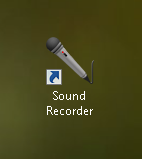
Jika bahan sudah kalian miliki,sekarang pilih ikon logo dari software yang ingin kalian rubah.Contohnya saya mau merubah logo software  Sound Recorder seperti berikut
Cara Merubah Logo Software Pada Laptop

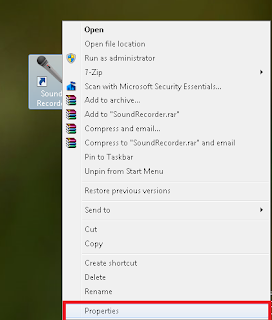
kemudian Klik Kanan lalu pilih menu paling bawah yaitu Properties.
Cara Merubah Logo Software Pada Laptop

Maka akan diarahkan pada halaman keterangan dari software tersebut.Nah untuk mengganti ikon logonya,Klik pada Tombol Change Icon seperti berikut.
Cara Merubah Logo Software Pada Laptop

Nanti akan dialihkan pada halaman untuk merubah kemudian Klik Browser lalu cari file gambar yang sudah kalian siapkan tadi
Cara Merubah Logo Software Pada Laptop

lalu klik OK maka ikon logo dari software tadi akan berubah menjadi logo buatan Anda tadi seperti ini.
Cara Merubah Logo Software Pada Laptop

Simpel dan mudah serta praktis,semoga bermanfaat dan selamat mencoba.

Cara Mengambil Screenshot Lenovo G470

Mengambil screenshot atau screen capture merupakan sebuah proses menangkap tampilan layar (screen) untuk kita simpan menjadi file gambar.Cara seperti ini bisa dilakukan dengan menggunakan Handphone maupun Laptop.Dulu saya sudah pernah membahas tentang Cara Mengambil Screenshot PadaLapto Hp 6510b jadul saya yang dulu,tapi laptop tersebut sudah saya jual dan menggantinya dengan Lenovo G470 yang harga pelajar :D .

Laptop yang saya gunakan ini masih menggunakan system operasi standart yaitu Windows 7 yang kemungkinan masih sama prosesnya untuk mengambil screenshot pada laptop merk dan tipe yang lainnya. Tulisan ini hanya untuk pembahasan bagi yang masih belajar menggunakan laptop saja ya,yang sudah mahir silahkan baca yang lainnya :D .

Untuk mengambil screenshot pada laptop Lenovo g470 caranya cukup mudah sekali.Ada 2 cara yang bisa kita gunakan,saya akan uraikan semuanya,jadi silahkan kalian pilih yang sekiranya mudah dan simple saja.

1.Tahap awal,setelah kalian berada pada tampilan layar yang sekiranya mau Anda simpan (mungkin berupa gambar,foto orang,status orang dll).Sebagai contoh saya mau mengambil screenshot halaman depan blog ini.Silahkan tekan tombol PrtSc/SysRq pada keyboard sebelah kanan atas disamping tombol Delete.
Cara Mengambil Screenshot Lenovo G470

2.Kemudian Klik pada Start-Paint (jika tidak ada paint,silahkan tuliskan pada bagian search program and files).Maka nanti akan terbuka,lalu klik pada menu Paste yang saya beri tanda seperti gambar dibawah.

Cara Mengambil Screenshot Lenovo G470

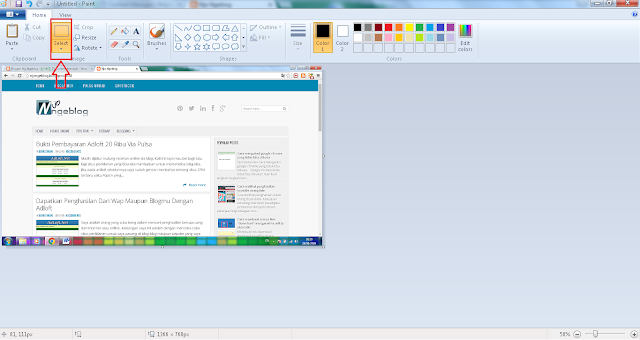
3.Sekarang lihat,jadi to?,selanjutnya bisa kalian ambil bagian tertentu (lalu klik crop) dengan menggunakan menu yang saya kasih tanda seperti gambar dibawah.
Cara Mengambil Screenshot Lenovo G470

4.Anda bisa menambahkan Teks (tulisan) pada gambar hasil screenshot tersebut.Jika sudah, jangan lupa simpan dulu,caranya klik logo simpan yang terdapat pada menu pojok kiri atas.

Itu adalah cara pertama untuk mengambil screenshot pada laptop Lenovo g470.Sekarang langkah keduanya juga hamper sama,tapi menggunakan metode yang berbeda,yaitu sebagai berikut.
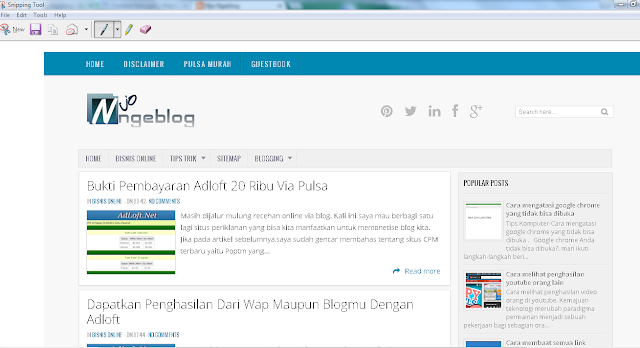
1.Langkah pertama setelah Anda menemukan sesuatu dari kegiatan online yang ingin Anda simpan menjadi file gambar,kemudian cari tools yang bernama Snipping Tool (jika tidak ketemu bisa kalian cari pada Accessories yang terletak pada menu Start-All Program-Accessories.

2.Klik pada Snipping Tool maka halaman layar laptop Anda akan menjadi seperti ini.
Cara Mengambil Screenshot Lenovo G470

3.Selanjutnya tinggal Anda pilih bagian yang ingin kalian simpan dengan cara cropping (klik kiri dan tahan lalu lepaskan pada bagian yang ingin kalian ambil screenshotnya.Sebagai contoh adalah seperti ini.
Cara Mengambil Screenshot Lenovo G470

4.Langkah terakhir tinggal kalian simpan hasilnya,tapi sebelumnya juga bisa kalian modifikasi (edit) terlebih dahulu.

Nah itu tadi caranya untuk mengambil screenshot atau screen capture pada laptop Lenovo g470.Semoga bermanfaat dan selamat mencoba.

Cara Menghapus Search My Windows Di Laptop

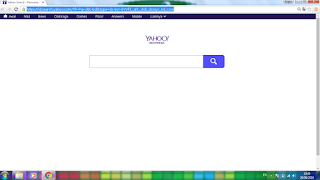
Cara Menghapus Search My Windows Di Laptop-Mungkin ada yang belum tahu apa itu serach my windows yang kadang terinstall secara otomatis pada laptop kita. Disini saya tidak mau menerangkan secara detail,hanya akan membahas pengaruhnya saja yang kebawa pada browser google chrome. Barangkali Anda mempunyai masalah ketika pertama kali membuka browser google chrome tampilan awalnya tidak seperti biasanya. Kalau chrome normal, ketika pertama kali kita membukanya, yang muncul pada halaman awal atau di tab baru adalah Google,namun ketika search my windows ini sudah terinstall pada perangkat kita,maka tampilan-nya bukan google lagi, melainkan adalah yahoo.

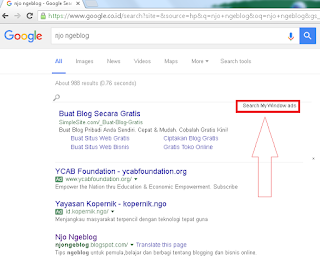
Begitu juga ketika kita membuka google search dengan mengetikkan URL google.com maka akan muncul iklan di bagian atas hasil pencarian dari google search. Ketika kita mengoperasikan chrome yang berbeda dari biasanya,terkadang kita merasa kesal dan tidak nyaman dengan tampilan yang baru. Terkadang juga membuat browser tertutup sendiri dan loadingnya menjadi berat.Nah untuk mengatasi masalah seperti ini tidaklah susah,silahkan ikuti petunjuk tutorial berikut ini.Baca juga,Cara Mengatasi Google Chrome Yang Tidak Bisa Dibuka.

1.Tampilan chrome baru yang berbeda tidak seperti biasanya seperti ini.
Cara Menghapus Search My Windows Di Laptop


 Jika membuka google akan muncul iklan diatas hasil pencarian seperti ini,
Cara Menghapus Search My Windows Di Laptop


2.Disini kalian bisa menggunakan menu Start-Control Panel-Hardware and Sound-Program-Uninstall Program,maka nanti search my windows akan terlihat,kemudian klik kanan lalu uninstall seperti berikut.
Cara Menghapus Search My Windows Di Laptop

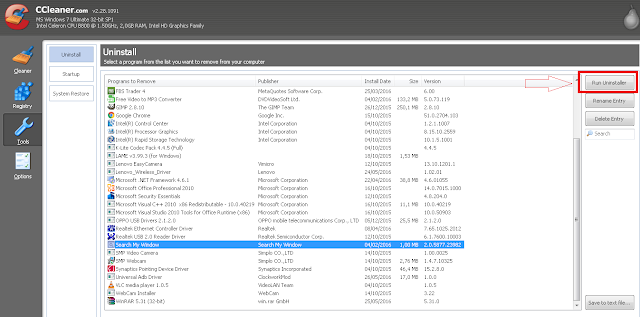
3.Jika Anda menggunakan software CCleaner,silahkan pilih menu Tools lalu cari search my windows dan pilih Run Uninstaller seperti berikut.
Cara Menghapus Search My Windows Di Laptop

Sampai disini langkahnya sudah selesai,sekarang coba buka kembali browser Chrome-nya.
Cara Menghapus Search My Windows Di Laptop

Jika masih sama seperti sediakala,silahkan restart dulu laptop Anda.Seharusnya sudah normal seperti bawaannya,semoga membantu.

Cara Mengganti Nama (rename) Banyak File Sekaligus di Windows7

Cara Mengganti Nama (rename) Banyak File Sekaligus di Windows7- Mengganti nama atau rename banyak file di windows 7 caranya cukup mudah sekali. Bagi yang masih baru menggunakan laptop mungkin bisa bermanfaat dan bagi yang sudah berpengalaman silahkan baca-baca yang lain saja hehe. Mengganti nama atau rename banyak file di laptop caranya sangat simpel,silahkan ikuti tutorial sederhana berikut ini.

1. Buatlah sebuah folder kemudian masukkan file-file yang akan diubah namanya ke dalam folder baru tersebut. Tujuannya adalah untuk mempermudah proses pengerjaan.

2. Seleksi semua file yang ada di folder barusan,bisa menggunakan mouse/touchpad dengan memblok semua file atau dengan menggunakan menu Organize-Select all seperti ini.
Cara Mengganti Nama (rename) Banyak File Sekaligus di Windows7

3. Jika semua file sudah terseleksi,arahkan cursor ke salah satu file lalu klik kanan dan pilih rename,atau juga bisa melalui menu seperti diatas seperti berikut.
Cara Mengganti Nama (rename) Banyak File Sekaligus di Windows7

4. Tulis nama file yang kalian inginkan kemudian klik Enter maka semuanya akan berubah menjadi satu nama dan akan berurutan dengan nomor seperti gambar dibawah.
Cara Mengganti Nama (rename) Banyak File Sekaligus di Windows7

Begitulah cara untuk mengganti nama atau rename banyak file sekaligus di windows 7. Semoga bermanfaat dan selamat mencoba.

Cara Mengatasi Laptop Yang Tidak Bisa Membaca Jaringan atau Koneksi

Cara Mengatasi Laptop Yang Tidak Bisa Membaca Jaringan atau Koneksi-Laptop mempunyai fungsi yang banyak untuk bekerja maupun  juga untuk  bermain,namun laptop juga memiliki segudang permasalahan yang kadang membuat kita pusing dibuatnya.Permasalahan-permasalahan pada laptop ini terjadi ketika usia laptop yang semakin menua,tapi terkadang laptop baru juga memiliki masalah walaupun masih sedikit.

Nah untuk permasalahan yang saya bahas kali ini adalah ketika laptop tidak bisa membaca jaringan atau koneksi agar bisa terhubung melalui dunia Internet. Permasalahan ini sering saya alami dan cukup memakan waktu untuk memperbaikinya,terlebih lagi jika memiliki urusan yang penting yang mengharuskan untuk menggunakan koneksi Internet.

Bagi Anda yang mengalami masalah seperti ini,silahkan bisa kalian praktekkan dan mudah-mudahan solusinya sama sehingga bisa berhasil dan bisa browsing lagi.Berikut cara untuk mengatasi masalah pada laptop yang tidak bisa membaca jaringan.Dalam hal ini,jaringan yang sering saya gunakan adalah Jaringan WIFI,untuk yang menggunakana modem mungkin akan berbeda,namun bisa kailian coba terlebih dahulu tutorial berikut ini.

1.Ketika kita  sudah membuka atau menghidupkan WIFI,tiba-tiba laptop yang kita gunakan tidak bisa membaca jaringan yang masuk atau terkadang jaringan tersebut masuk tapi ada tanda silang merah seperti ini.
Cara Mengatasi Laptop Yang Tidak Bisa Membaca Jaringan atau Koneksi

2.Silahkan klik pada bagian jaringan (icon jaringan) lalu klik pada Open Network and Sharing Center seperti gambar dibawah.
Cara Mengatasi Laptop Yang Tidak Bisa Membaca Jaringan atau Koneksi

3.Setelah Anda klik bagian tersebut maka akan diarahkan menuju control panel,silahkan pilih pada bagian paling bawah yang saya beri tanda kotak merah atau yang bertuliskan Troubleshoot problems.
Cara Mengatasi Laptop Yang Tidak Bisa Membaca Jaringan atau Koneksi

4.Langkah selanjutnya adalah pilih menu Internet Connection seperti gambar dibawah.
Cara Mengatasi Laptop Yang Tidak Bisa Membaca Jaringan atau Koneksi

Lalu Klik Next saja
Cara Mengatasi Laptop Yang Tidak Bisa Membaca Jaringan atau Koneksi

5.Sampai disini silahkan pilih menu seperti yang saya beri tanda kotak merah pada gambar berikut ini.
Cara Mengatasi Laptop Yang Tidak Bisa Membaca Jaringan atau Koneksi

Maka  nanti akan diarahkan menuju halaman baru,klik saja menu seperti yang saya beri tanda kotak merah dibawah ini.
Cara Mengatasi Laptop Yang Tidak Bisa Membaca Jaringan atau Koneksi

Sampai tahap ini jika laptop Anda normal biasanya akan langsung dapat membaca atau terkoneksi dengan jaringan yang terbuka.Namun jika tidak maka kemungkinan terjadi masalah dengan drivernya.Untuk mengatasinya, silahkan pilih Start-Control Panel-Hardware and Sound Pada bagian Devices and Printers,silahkan klik pada Device Manager seperti gambar dibawah.
Cara Mengatasi Laptop Yang Tidak Bisa Membaca Jaringan atau Koneksi

Halaman device manager akan terbuka,silahkan  periksa driver yang terletak pada bagian Network adapter.Sebagai contoh pada laptop saya drivernya adalah Atheros AR9285 seperti gambar dibawah.
Cara Mengatasi Laptop Yang Tidak Bisa Membaca Jaringan atau Koneksi

Jika drivernya bermasalah biasanya terdapat tanda Segitiga kuning.Nah untuk mengatasinya bisa kalian klik kanan pada driver tersebut lalu pilih Update Driver Software.Namun terkadang menggunakan cara Update driver seperti ini tidak berhasil,yang paling jitu biasanya adalah dengan menghapus driver tersebut dan menggantinya dengan yang baru.Anda bisa mencarinya di google untuk driver yang sama seperti sebelumnya atau versi terbaru dari driver Network adapter pada laptop Anda.

Download dulu driver terbarunya lalu install seperti biasa,kemudian masuk lagi ke halaman Device Manager dan silahkan Klik Kanan pada bagian sembarang nama driver lalu pilih  Scan For Hardware Changes. Sampai tahap ini langkah kita sudah selesai,semoga berhasil dan selamat mencoba.

Cara mudah menonaktifkan windows update

Cara menonaktifkan windows update- Windows update sering kita jumpai pada saat komputer dimatikan atau ketika dihidupkan. Biasanya ada pemberitahuan yang bertuliskan Configuring windows update atau Please do not power off or unplug your machine. Itu terjadi karena windows akan melakukan automatic update terhadap system dalam komputer kita. Windows akan memperbaiki seluruh system dan meng- updatenya secara berkala jika kita menghidupkan fitur automatic windows update. Update windows membutuhkan waktu yang cukup lama,bahkan bisa seharian laptop tidak bisa digunakan.
Cara mudah menonaktifkan windows update

Laptop baru maupun lama pasti pernah atau akan mengalami seperti ini. Karena setiap ada pembaruan baru pada system maka Windows akan melakukan  Update. Biasanya akan memberi tahu Anda agar segera mengunduhnya dan menginstalnya. Pemberitahuan itu muncul di laptop bagian kanan bawah yang berlogo seperti bendera.

Perlu kita ketahui bahwa Windows Update itu sangat penting. Karena melalui pembaruan-pembaruan yang diinstal, Windows menjadi lebih aman, mengatasi bug yang error, mendapatkan fitur baru, dan sebagainya. Jika Windows Update kita dinonaktifkan, maka Windows akan menjadi kedaluwarsa dan tidak mendapat dukungan keamanan dan fitur terbaru yang lebih baik. Menonaktifkan windows update juga dapat mempengaruhi performa laptop/komputer kita. Karena bug yang masih ada tidak akan teratasi sehingga kinerja komputer akan melambat.

Windows Update memiliki beberapa opsi yang dapat disesuaikan dengan kondisi penggunanya. Jika kalian memiliki kecepatan akses Internet yang baik dan unlimited, maka sangat disarankan agar memilih opsi mengecek dan mengunduh pembaharuan secara otomatis. Jika memiliki koneksi Internet yang lambat, maka pilih opsi yang ketiga yaitu mengecek pembaruan secara otomatis, dan mengunduhnya secara manual.

Jika kalian masih mau menonaktifkan update windows di laptop kalian,berikut ini cara menonaktifkan windows update yang simpel dan mudah,tapi sebelumnya lebih baik kalian update install terlebih dahulu sebelum menonaktifkan fitur ini. Berikut cara untuk menonaktifkan windows update:

Masuk ke control panel pada windows dengan cara klik Start-Control panel

Cara mudah menonaktifkan windows update

Kemudia klik pada pilihan system and security.
Cara mudah menonaktifkan windows update

Langkah yang ketiga, klik pada menu windows update .
Cara mudah menonaktifkan windows update

Sekarang kita sudah berada di halaman update windows,langkah selanjutnya yaitu klik menu sebelah kiri yaitu change settings untuk mematikan windows update.
Cara mudah menonaktifkan windows update

Pada important update, klik dan pilih never check for updates , kemudian klik OK pada tombol bagian bawah.
Cara mudah menonaktifkan windows update

Nah itu tadi cara menonaktifkan fungsi atau fitur windows update di komputer/laptop. Untuk mendapatkan kinerja yang bagus dan optimal untuk laptop kita sebaiknya  untuk mengupdate windows secara berkala. Setting saja otomatis jika laptop Anda tidak pernah offline dari dunia Internet.